IntelHub
Guía de Usuario - IntelHub 🕵️
Bienvenido a IntelHub. Esta extensión agrupa herramientas avanzadas de inteligencia de fuentes abiertas (OSINT) en una interfaz única y cómoda, permitiendo a investigadores y analistas realizar operaciones de manera rápida y eficiente.
🏠 Visión General - Interfaz Principal
En la parte superior izquierda de la extensión, encontrarás el botón Refresh para actualizar la lista de herramientas y la configuración. Debajo hay una Barra de Búsqueda (Search Bar) para localizar rápidamente categorías o herramientas específicas.
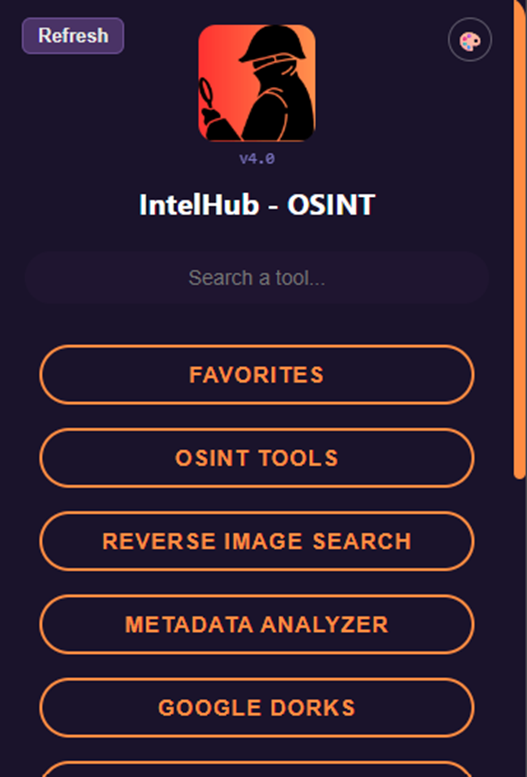
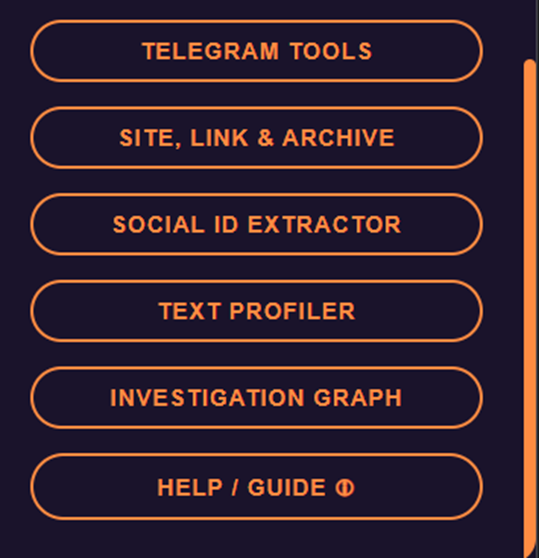
A la derecha, hay una Barra de Desplazamiento para navegar entre las diferentes categorías. En la esquina superior derecha, hay un botón para cambiar el Tema Visual (Theme).
⭐ Favorites - Gestión de Favoritos
Esta categoría centraliza las herramientas que has marcado como “Favoritas” del grupo general, y permite agregar herramientas personalizadas y gestionar categorías.
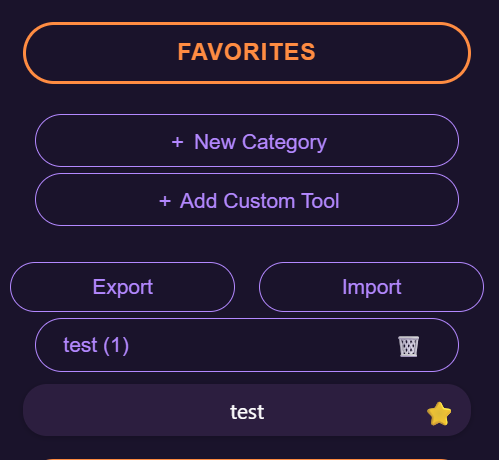
Acciones Principales:
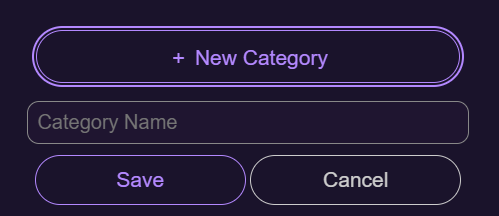
New Category: Crea nuevas carpetas/categorías para organizar tus herramientas favoritas.
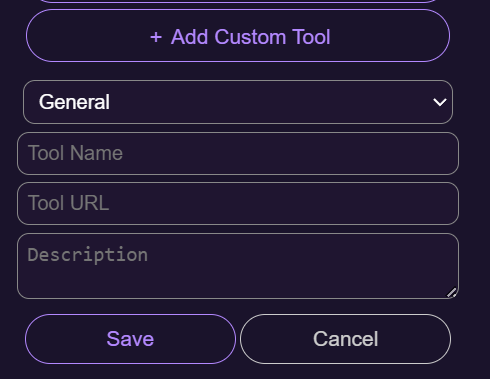
Add Custom Tool: Agrega una herramienta externa (que no está en la extensión) introduciendo un Nombre, URL y una breve descripción. Puedes asignar la herramienta a una categoría específica antes de guardar.
Export/Import: Exporta tu lista de favoritos y configuraciones como un archivo de respaldo, o impórtalos para transferirlos a otro usuario.

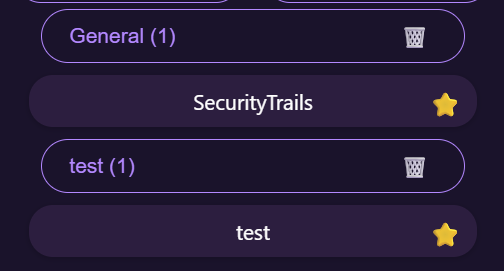
Gestión Continua: Así es como se ve la lista de herramientas después de agregar elementos. Para eliminar una categoría, haz clic en el icono de la papelera a la derecha. Para eliminar una herramienta de favoritos, haz clic en el icono de la Estrella (Unstar).
🛠️ OSINT Tools - Repositorio de Herramientas
Esta categoría contiene el núcleo de la extensión: una lista completa de herramientas de inteligencia divididas por temas. La lista se sincroniza automáticamente con el repositorio de GitHub y se actualiza cada 24 horas (o mediante una actualización manual).
Al hacer clic en un tema (Categoría) se abrirá la lista de herramientas pertenecientes a él:
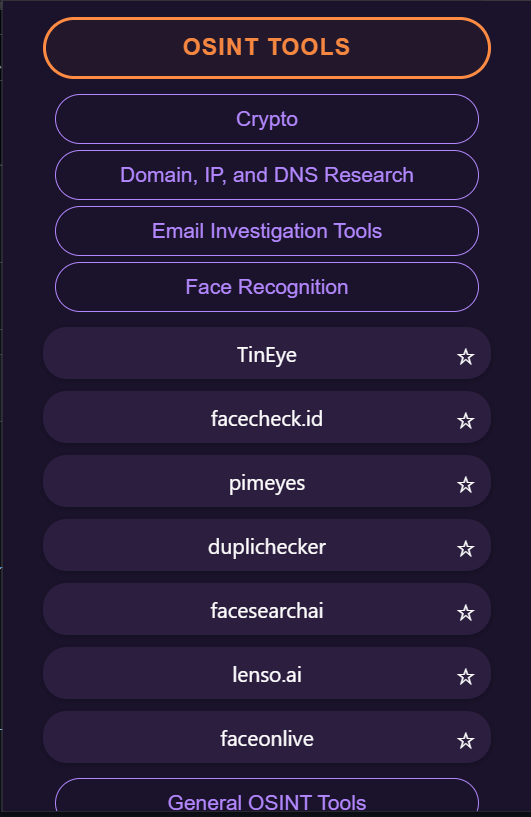
- Al hacer clic en una herramienta, se abrirá en una nueva pestaña.
- Al hacer clic en el icono de la Estrella junto al nombre, se añadirá a “Favoritos”.
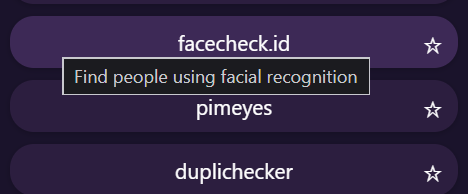
- Al pasar el cursor sobre una herramienta, se mostrará una breve descripción (Tooltip) de su función.
🖼️ Reverse Image Search - Búsqueda Inversa de Imágenes
Esta herramienta permite realizar una búsqueda inversa de imágenes en múltiples motores de búsqueda simultáneamente.
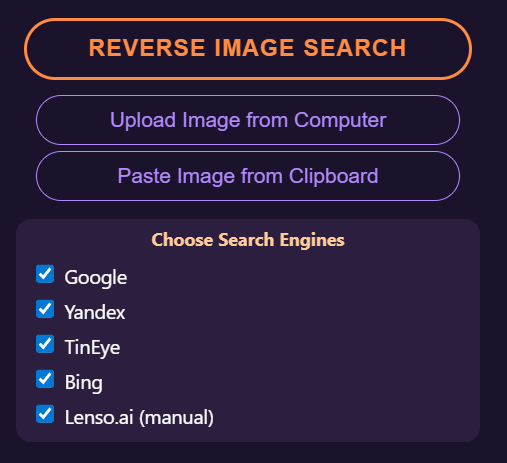
Opciones de Entrada:
- Upload: Subir un archivo de imagen desde tu computadora.
- Paste: Pegar una imagen directamente desde el Portapapeles.
Antes de buscar, selecciona las casillas de los motores de búsqueda que deseas utilizar (Google, Yandex, Bing, TinEye, etc.). Tu selección se guarda para la próxima vez.
📄 Metadata Analyzer - Análisis de Metadatos
Una herramienta para extraer información oculta (Metadatos/EXIF) de archivos.
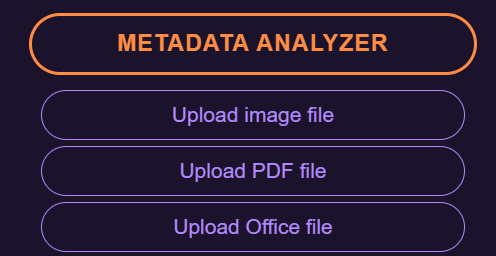
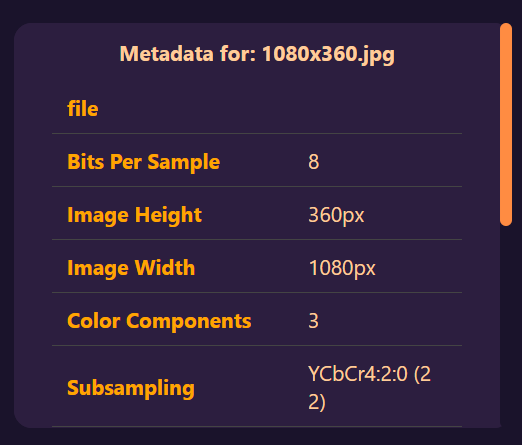
Selecciona el tipo de archivo deseado (Imagen, PDF o documento de Office) y súbelo. El informe de datos aparecerá inmediatamente en la parte inferior de la ventana (desplázate hacia abajo para ver todos los detalles).
🔍 Google Dorks - Constructor de Consultas
Una interfaz para construir fácilmente consultas de búsqueda avanzadas en Google.
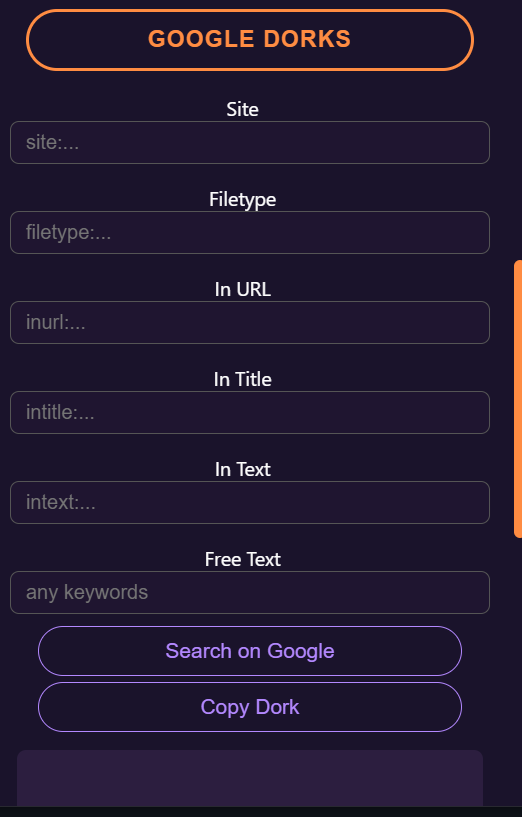
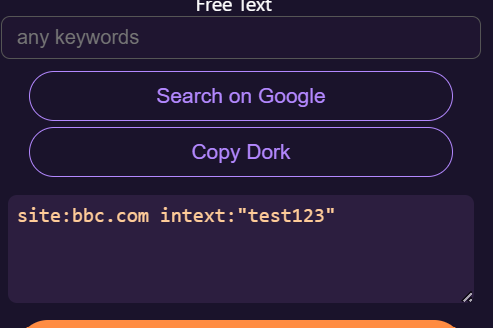
Introduce los parámetros deseados en los distintos campos (Búsqueda dentro de un sitio específico, Tipo de archivo, Palabras clave en Título/URL/Texto). Después de construir la consulta, puedes hacer clic en Search on Google para una ejecución inmediata, o ver la estructura de la consulta en el cuadro de abajo y copiarla.
✈️ Telegram Tools - Herramientas de Telegram
Un conjunto de herramientas para investigaciones en Telegram. Esta categoría permite búsquedas de números de teléfono, recopilación de detalles de usuarios/grupos y análisis de exportaciones.
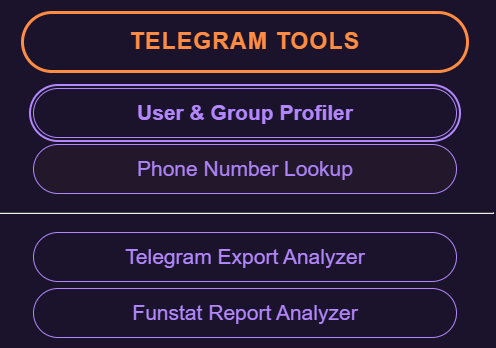
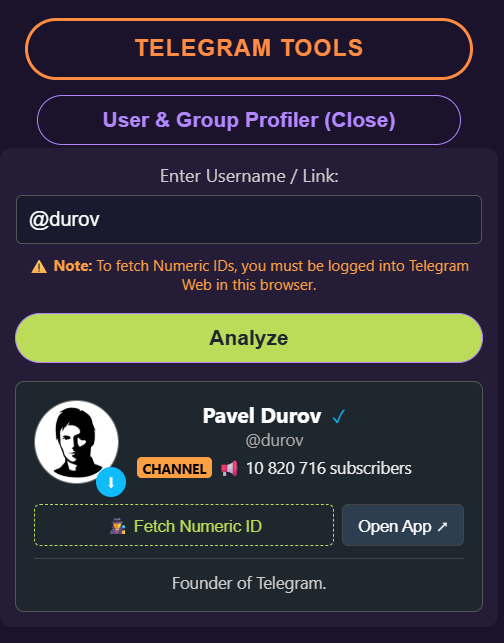
User & Group Profiler: Introduce un nombre de usuario (o enlace) para realizar un escaneo profundo y mostrar detalles del usuario, foto de perfil, estado y una opción para obtener el ID Numérico (Fetch Numeric ID).
🌐 Site, Link & Archive - Análisis de Sitios
Una colección de herramientas para analizar la página actual o una URL específica para un reconocimiento inicial.
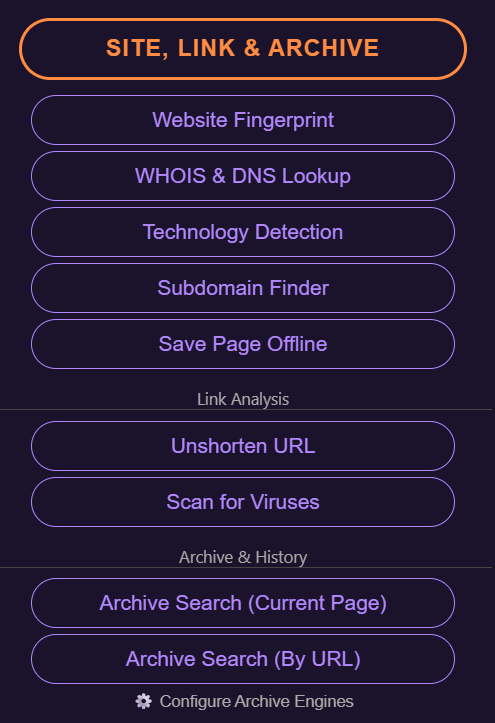
Herramientas Disponibles:
- Website Fingerprint: Captura la huella digital del sitio (tecnologías, cookies) para verificaciones de autenticidad.
- WHOIS & DNS: Verifica la propiedad del dominio y los registros DNS.
- Technology Detection: Identifica la pila tecnológica subyacente.
- Subdomain Finder: Localiza subdominios.
- Save Page Offline: Guarda la página actual como un archivo HTML local para documentación.
- Archive Search: Busca el historial del sitio en varios archivos web.
🆔 Social ID Extractor
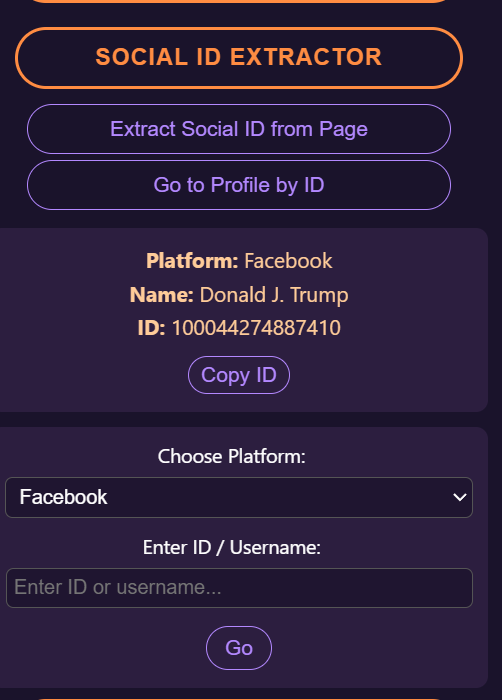
Diseñado para extraer el ID Numérico de Usuario de perfiles de redes sociales, o para navegar a un perfil basado en un ID existente.
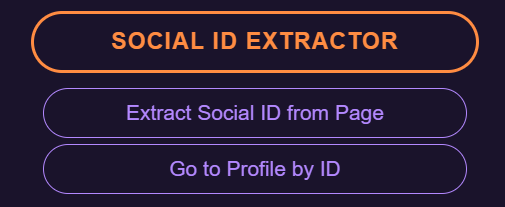
Navega a la página de perfil (por ejemplo, en Facebook) y haz clic en el primer botón para extraer el ID.
🔗 Link Analyzer - Análisis de Enlaces
Contiene herramientas para verificar la seguridad y el origen de los enlaces.
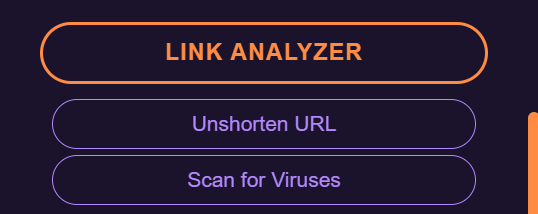
- Unshorten URL: Decodifica enlaces acortados (como bit.ly) para revelar la dirección original.
- Scan for Viruses: Verifica el enlace contra la base de datos de VirusTotal.
📝 Text Profiler - Perfilador de Texto
Escanea y extrae Entidades del texto. El sistema identifica correos electrónicos, billeteras de criptomonedas, números de teléfono, nombres de usuario y más.
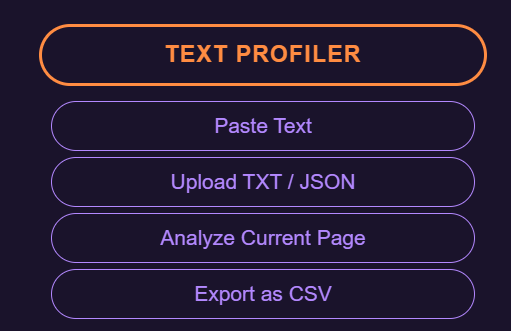
Puedes analizar texto mediante Paste (Pegar), carga de archivo de texto externo, o escaneando la Página Actual en el navegador. Los resultados se pueden exportar a CSV.
📊 Investigation Graph - Gráfico de Investigación
Al hacer clic en esta categoría se abre el sistema de visualización.

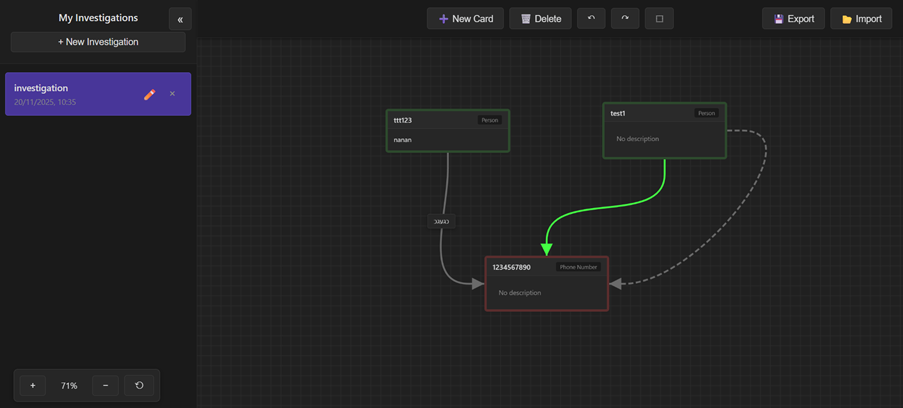
Usando el gráfico, puedes crear un mapa de investigación, agregar tarjetas de entidades y vincularlas para visualizar claramente el panorama de inteligencia.