IntelHub
Guia do Usuário - IntelHub 🕵️
Bem-vindo ao IntelHub. Esta extensão agrega ferramentas avançadas de inteligência de fontes abertas (OSINT) em uma interface única e conveniente, permitindo que pesquisadores e analistas realizem operações de forma rápida e eficiente.
🏠 Visão Geral - Interface Principal
No canto superior esquerdo da extensão, você encontrará o botão Refresh para atualizar a lista de ferramentas e as configurações. Abaixo dele está uma Barra de Pesquisa (Search Bar) para localizar rapidamente categorias ou ferramentas específicas.
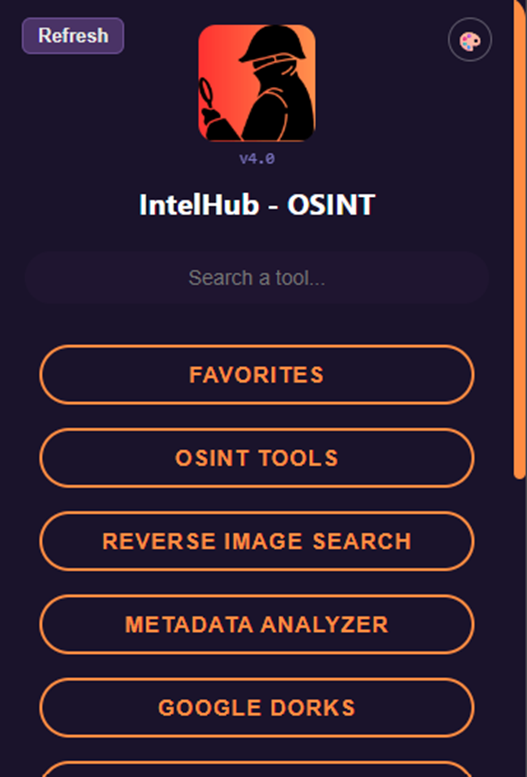
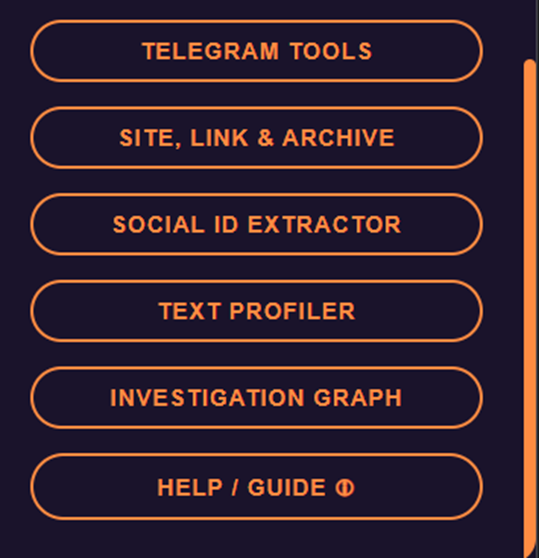
No lado direito, há uma Barra de Rolagem para navegar entre diferentes categorias. No canto superior direito, há um botão para alternar o Tema visual.
⭐ Favorites - Gerenciamento de Favoritos
Esta categoria centraliza as ferramentas que você marcou como “Favoritas” do grupo geral e permite adicionar ferramentas personalizadas e gerenciar categorias.
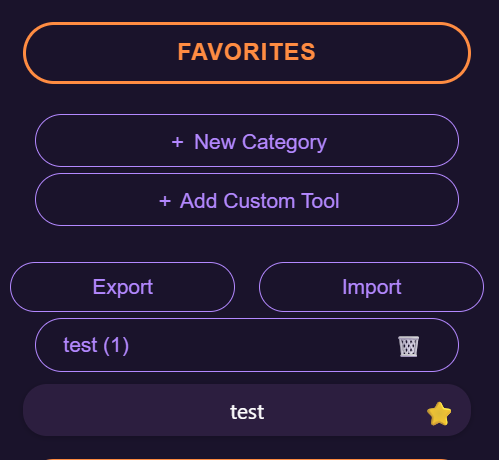
Ações Principais:
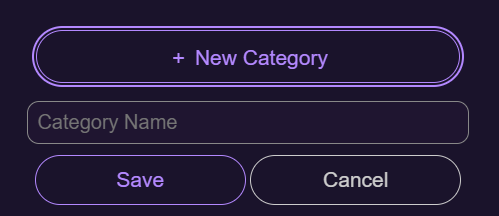
New Category: Crie novas pastas/categorias para organizar suas ferramentas favoritas.
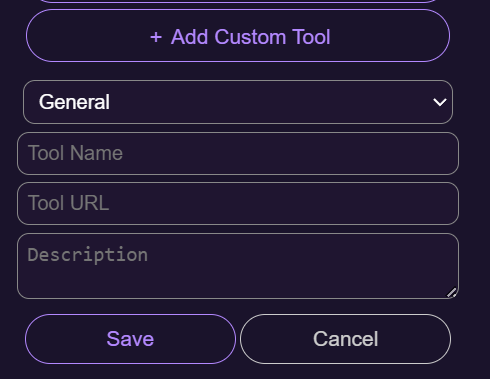
Add Custom Tool: Adicione uma ferramenta externa (não presente na extensão) inserindo um Nome, URL e uma breve descrição. Você pode atribuir a ferramenta a uma categoria específica antes de salvar.
Export/Import: Exporte sua lista de favoritos e configurações como um arquivo de backup, ou importe-os para transferir para outro usuário.

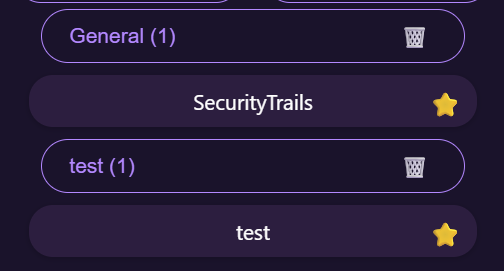
Gerenciamento Contínuo: É assim que a lista de ferramentas se parece após adicionar itens. Para excluir uma categoria, clique no ícone da lixeira à direita. Para remover uma ferramenta dos favoritos, clique no ícone da Estrela (Unstar).
🛠️ OSINT Tools - Repositório de Ferramentas
Esta categoria contém o núcleo da extensão - uma lista abrangente de ferramentas de inteligência divididas por tópicos. A lista é sincronizada automaticamente com o repositório do GitHub e atualizada a cada 24 horas (ou mediante atualização manual).
Clicar em um tópico (Categoria) abrirá a lista de ferramentas pertencentes a ele:
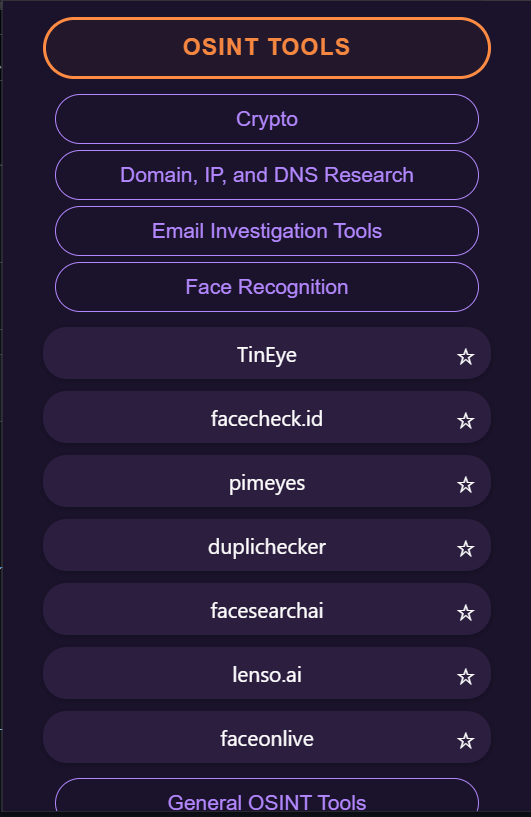
- Clicar em uma ferramenta a abrirá em uma nova aba.
- Clicar no ícone da Estrela ao lado do nome de uma ferramenta a adicionará aos “Favoritos”.
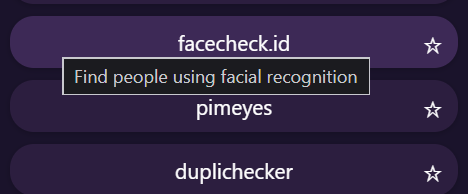
- Passar o mouse sobre uma ferramenta exibirá uma breve descrição (Tooltip) de sua função.
🖼️ Reverse Image Search - Busca Reversa de Imagens
Esta ferramenta permite realizar uma busca reversa de imagens em vários motores de busca simultaneamente.
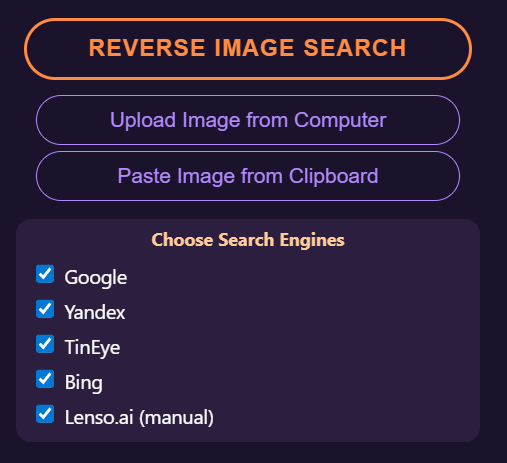
Opções de Entrada:
- Upload: Carregar um arquivo de imagem do seu computador.
- Paste: Colar uma imagem diretamente da Área de Transferência.
Antes de pesquisar, marque as caixas de seleção dos motores de busca que deseja usar (Google, Yandex, Bing, TinEye, etc.). Sua seleção é salva para a próxima vez.
📄 Metadata Analyzer - Analisador de Metadados
Uma ferramenta para extrair informações ocultas (Metadados/EXIF) de arquivos.
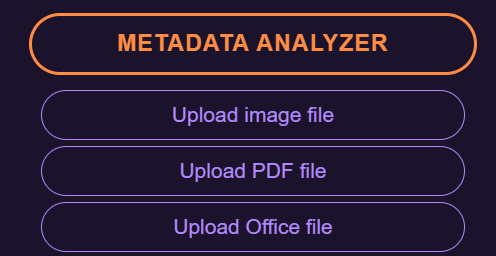
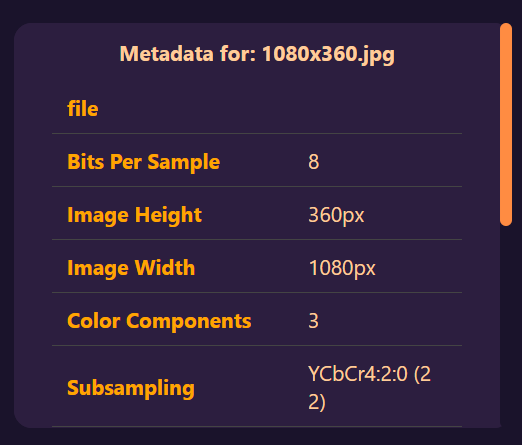
Selecione o tipo de arquivo desejado (Imagem, PDF ou documento Office) e carregue-o. O relatório de dados aparecerá imediatamente na parte inferior da janela (role para baixo para ver todos os detalhes).
🔍 Google Dorks - Construtor de Consultas
Uma interface para construir facilmente consultas de pesquisa avançadas do Google.
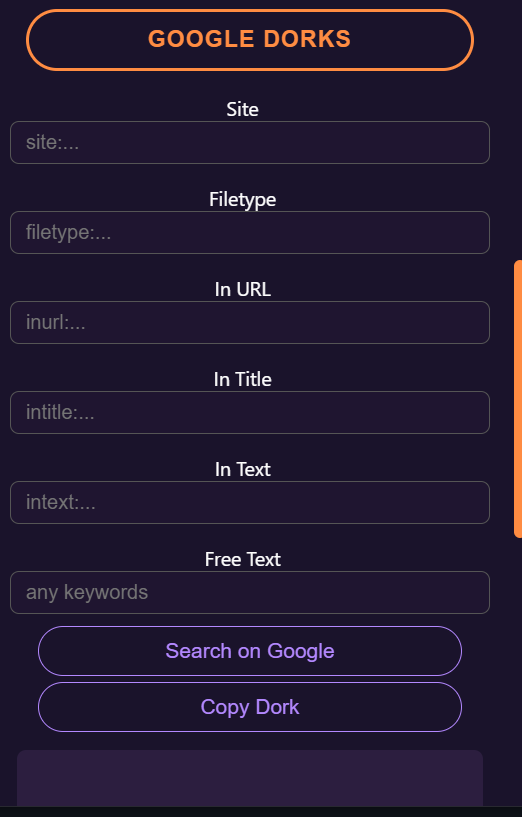
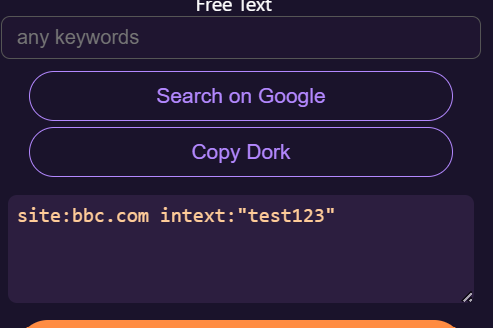
Insira os parâmetros desejados nos vários campos (Pesquisar dentro de um site específico, Tipo de arquivo, Palavras-chave em Título/URL/Texto). Após construir a consulta, você pode clicar em Search on Google para execução imediata, ou ver a estrutura da consulta na caixa abaixo e copiá-la.
✈️ Telegram Tools - Ferramentas do Telegram
Um conjunto de ferramentas para investigações no Telegram. Esta categoria permite pesquisas de números de telefone, coleta de detalhes de usuários/grupos e análise de exportações.
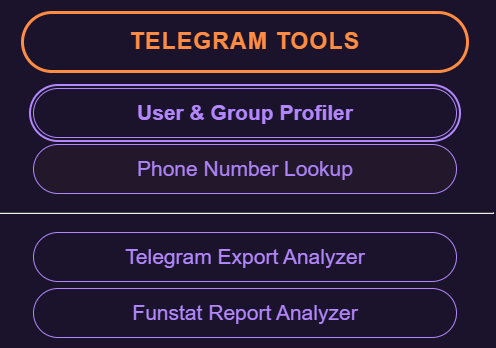
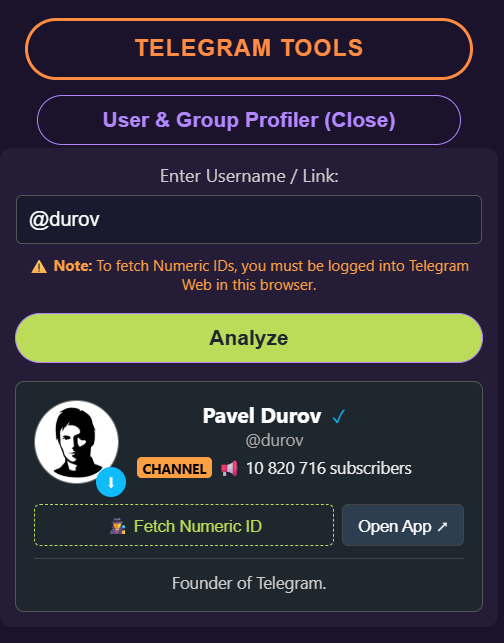
User & Group Profiler: Insira um nome de usuário (ou link) para realizar uma varredura profunda e exibir detalhes do usuário, foto de perfil, status e uma opção para obter o ID Numérico (Fetch Numeric ID).
🌐 Site, Link & Archive - Análise de Sites
Uma coleção de ferramentas para analisar a página atual ou uma URL específica para reconhecimento inicial.
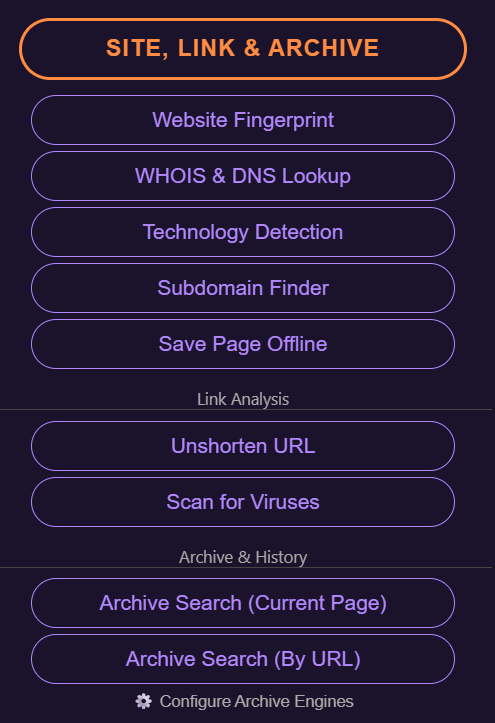
Ferramentas Disponíveis:
- Website Fingerprint: Captura a impressão digital do site (tecnologias, cookies) para verificações de autenticidade.
- WHOIS & DNS: Verifica a propriedade do domínio e registros DNS.
- Technology Detection: Identifica a pilha de tecnologia subjacente.
- Subdomain Finder: Localiza subdomínios.
- Save Page Offline: Salva a página atual como um arquivo HTML local para documentação.
- Archive Search: Pesquisa o histórico do site em vários arquivos da web.
🆔 Social ID Extractor
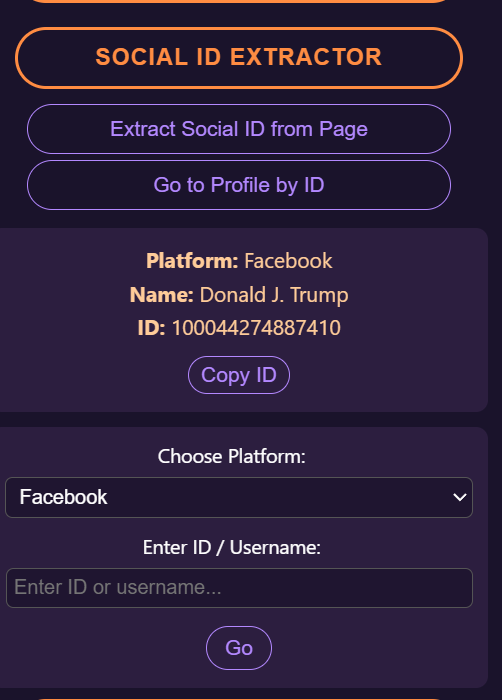
Projetado para extrair o ID Numérico de Usuário de perfis de redes sociais, ou para navegar até um perfil com base em um ID existente.
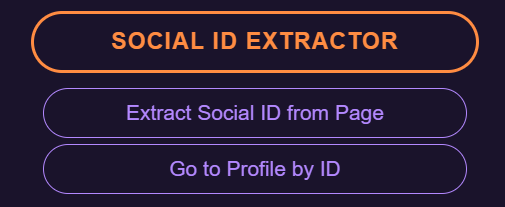
Navegue até a página de perfil (por exemplo, no Facebook) e clique no primeiro botão para extrair o ID.
🔗 Link Analyzer - Análise de Links
Contém ferramentas para verificar a segurança e a origem de links.
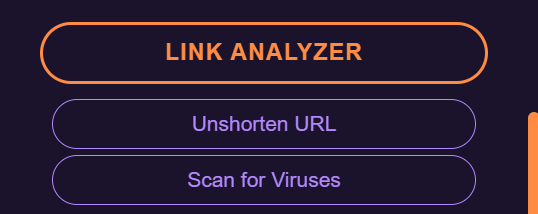
- Unshorten URL: Decodifica links encurtados (como bit.ly) para revelar o endereço original.
- Scan for Viruses: Verifica o link no banco de dados do VirusTotal.
📝 Text Profiler - Perfilador de Texto
Verifica e extrai Entidades do texto. O sistema identifica e-mails, carteiras de criptomoedas, números de telefone, nomes de usuário e muito mais.
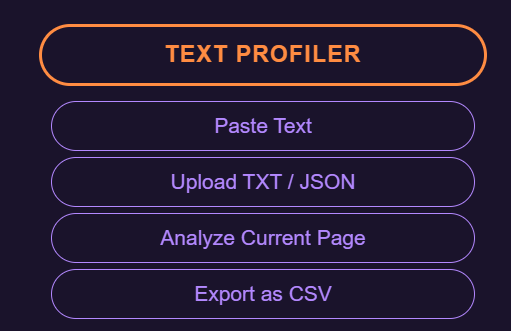
Você pode analisar texto via Paste (Colar), upload de arquivo de texto externo ou verificando a Página Atual no navegador. Os resultados podem ser exportados para CSV.
📊 Investigation Graph - Gráfico de Investigação
Clicar nesta categoria abre o sistema de visualização.

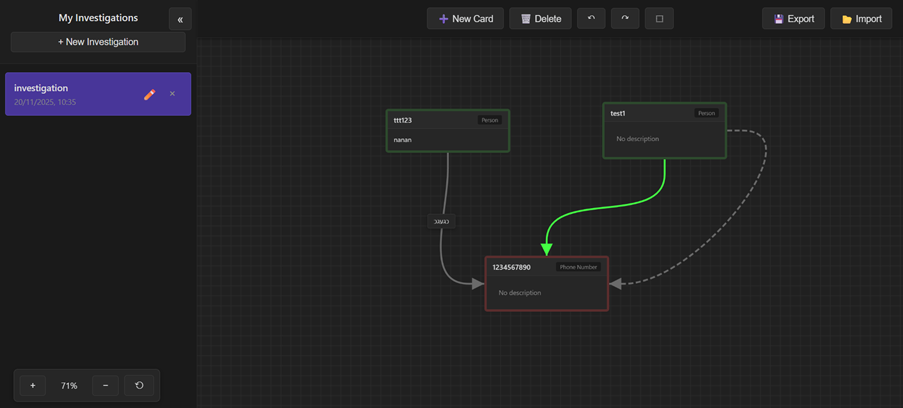
Usando o gráfico, você pode criar um mapa de investigação, adicionar cartões de entidade e vinculá-los para visualizar claramente o quadro de inteligência.